# Title Widget – 섹션 제목을 스타일리시하게

들어가며

케이테마 프리미엄 Title Widget은 섹션 제목과 부제목을 전문적이고 세련되게 표현하는 위젯입니다. 단순한 텍스트를 넘어 다양한 스타일 옵션과 구분선, 배경 효과로 눈에 띄는 제목을 만들 수 있습니다.


주요 기능

  • 제목 + 부제목: 메인 제목과 보조 설명
  • 구분선: 제목 위/아래 구분선 (선택 사항)
  • 배경 효과: 제목 배경 강조
  • 정렬 옵션: 좌, 중앙, 우 정렬
  • HTML 지원: 제목 내 HTML 태그 사용 가능
  • 애니메이션: GSAP 애니메이션 연동 가능

콘텐츠 설정

제목

기본 제목:

Our Services

HTML 태그 사용:

<strong>Premium</strong> Features
혁신적인 <span class="text-primary">솔루션</span>

부제목

짧은 설명:

Discover what we can do for you

긴 설명:

고객의 성공이 우리의 목표입니다. 
최고의 서비스를 경험하세요.

HTML 태그

  • H1, H2, H3, H4, H5, H6: SEO 및 접근성
  • 기본값: H2 (권장)

레이아웃 옵션

정렬

  • 왼쪽: 일반 섹션 제목
  • 중앙: 히어로 섹션, 주요 섹션 (가장 인기)
  • 오른쪽: 특수 레이아웃

구분선 위치

  • 위: 제목 위에 구분선
  • 아래: 제목 아래 구분선 (기본값)
  • 양쪽: 위아래 모두
  • 없음: 구분선 표시 안 함

스타일 옵션

1. 제목 스타일

Typography

  • 폰트 패밀리: 기본 또는 커스텀
  • 폰트 크기: 32px ~ 72px (기본: 48px)
  • 폰트 굵기: Light ~ Black
  • Text Transform: 대문자, 소문자
  • 줄 높이: 1.1 ~ 1.5
  • Letter Spacing: 자간

색상

  • 텍스트 색상: 단색 또는 그라디언트
  • 그라디언트 색상: 2가지 색상 조합

배경

  • 배경색: 제목 뒤 배경 (선택 사항)
  • 패딩: 배경 크기 조절
  • Border Radius: 둥근 모서리

텍스트 쉐도우

  • Text Shadow: 깊이감 추가
  • 예: 2px 2px 4px rgba(0,0,0,0.3)

2. 부제목 스타일

Typography

  • 폰트 크기: 16px ~ 24px (기본: 18px)
  • 폰트 굵기: Light, Regular
  • 줄 높이: 1.5 ~ 1.8

색상

  • 텍스트 색상: 회색 계열 (#6c757d)

간격

  • Margin Top: 제목과의 간격 (15px ~ 30px)

3. 구분선 스타일

스타일

  • 선 타입: 실선, 파선, 점선, 이중선
  • 굵기: 1px ~ 10px (기본: 3px)
  • 너비: 50px ~ 300px 또는 100%
  • 색상: 브랜드 컬러

위치

  • 정렬: 좌, 중앙, 우 (제목 정렬 따름)
  • 간격: 제목과의 거리 (10px ~ 30px)

특수 효과

  • 그라디언트 선: 2가지 색상 그라디언트
  • 둥근 끝: Border Radius
  • 중앙 강조: 가운데가 두꺼운 디자인

4. 컨테이너 스타일

  • 배경: 전체 컨테이너 배경 (선택 사항)
  • 패딩: 내부 여백
  • Margin: 외부 여백 (섹션과의 간격)
  • Border: 테두리 (선택 사항)
  • Border Radius: 둥근 모서리

실전 활용 예제

예제 1: 중앙 정렬 섹션 제목 (클래식)

설정:

  • 제목: “Our Services”
  • 부제목: “Discover what we can do for you”
  • 정렬: 중앙
  • 제목 크기: 48px, Bold
  • 제목 색상: #000000 (검정)
  • 부제목 크기: 18px, Regular
  • 부제목 색상: #6c757d (회색)
  • 구분선: 아래, 80px 너비, 3px 굵기, Primary 색상
  • 구분선 정렬: 중앙

결과: 전통적이고 깔끔한 섹션 제목

예제 2: 그라디언트 제목 (모던)

설정:

  • 제목: “Premium Features”
  • 부제목: “Experience the best”
  • 정렬: 중앙
  • 제목 크기: 56px, ExtraBold
  • 제목 색상: 그라디언트 (#667eea → #764ba2)
  • 구분선: 없음
  • 배경: 연한 회색 (#f8f9fa)
  • 패딩: 30px
  • Border Radius: 15px

결과: 눈에 띄는 그라디언트 제목

예제 3: 좌측 정렬 + 긴 구분선

설정:

  • 제목: “Why Choose Us”
  • 부제목: “10년 경력의 전문가들이 함께합니다”
  • 정렬: 왼쪽
  • 제목 크기: 40px, Bold
  • 제목 색상: #212529
  • 구분선: 위, 100% 너비, 1px 굵기
  • 구분선 색상: #dee2e6 (연한 회색)
  • 패딩 상단: 20px (구분선과 제목 사이)

결과: 전문적이고 정돈된 좌측 정렬 제목

예제 4: 배경 강조 제목

설정:

  • 제목: “Limited Time Offer”
  • 부제목: “Don’t miss out!”
  • 정렬: 중앙
  • 제목 크기: 48px, Bold
  • 제목 색상: 흰색
  • 제목 배경: Primary 색상 (#0d6efd)
  • 제목 패딩: 20px 40px
  • Border Radius: 50px (pill 모양)
  • 구분선: 없음
  • Text Shadow: 2px 2px 4px rgba(0,0,0,0.3)

결과: 강렬한 Call-to-Action 스타일 제목


디자인 팁

제목 스타일 조합

클래식 (전통적)

  • 제목: 검정 또는 진한 회색
  • 부제목: 중간 회색
  • 구분선: 얇고 긴 (1px, 100px)
  • 정렬: 중앙

모던 (현대적)

  • 제목: 그라디언트 또는 브랜드 컬러
  • 부제목: 밝은 회색
  • 구분선: 두껍고 짧음 (5px, 60px) 또는 없음
  • 정렬: 중앙
  • Letter Spacing: 넓게

미니멀 (간결함)

  • 제목: 큰 사이즈, Light 굵기
  • 부제목: 작은 사이즈
  • 구분선: 없음
  • 배경: 없음
  • 여백: 넉넉히

대담한 (임팩트)

  • 제목: 매우 큰 사이즈 (72px+), ExtraBold
  • 부제목: 생략 또는 매우 작게
  • 구분선: 매우 두껍게 (10px)
  • Text Transform: 대문자
  • 색상: 고대비

구분선 활용

짧은 구분선 (50-80px)

  • 장식적 요소
  • 중앙 정렬 제목에 어울림
  • 두껍게 (3-5px) 표현

긴 구분선 (100% 너비)

  • 섹션 구분
  • 좌측 정렬 제목에 어울림
  • 얇게 (1-2px) 표현

그라디언트 구분선

  • 모던하고 화려함
  • 브랜드 컬러 2가지 조합
  • 중앙 정렬 추천

SEO 및 접근성

HTML 태그 선택 가이드

  • H1: 페이지당 1개 (페이지 메인 제목)
  • H2: 섹션 제목 (가장 많이 사용)
  • H3: 하위 섹션
  • H4-H6: 더 세부적인 제목

중요: 제목 계층을 건너뛰지 말 것 (H2 다음 바로 H4 사용 금지)

접근성

  • 색상 대비: WCAG AA 기준 (4.5:1 이상)
  • 명확한 제목: 섹션 내용을 정확히 설명
  • 간결함: 너무 긴 제목은 피하기

호환성

  • WordPress 5.0+
  • Elementor 3.0+
  • PHP 7.4+
  • 케이테마 프리미엄 플러그인 2.0+

마무리

Title Widget은 섹션의 첫인상을 결정하는 중요한 요소입니다. 다양한 스타일 옵션과 구분선, 배경 효과로 평범한 제목을 눈에 띄는 작품으로 변신시키세요. SEO와 접근성도 고려하여 완벽한 제목 섹션을 만드세요!

# FAQ Widget – 자주 묻는 질문 아코디언

들어가며

케이테마 프리미엄 FAQ Widget은 자주 묻는 질문을 아코디언 형태로 표시하는 위젯입니다. 클릭 한 번으로 답변이 펼쳐지고 접히는 인터랙티브한 UI로 고객 지원 페이지, 제품 설명 페이지 등에 필수적인 요소입니다.


주요 기능

  • Repeater 기반: 원하는 만큼 FAQ 아이템 추가
  • 아코디언 효과: 부드러운 펼침/접힘 애니메이션
  • 단일/다중 열기: 한 번에 1개 또는 여러 개 열기
  • 아이콘 커스터마이징: 열림/닫힘 아이콘 선택
  • 번호 표시: 선택적 번호 매기기
  • Schema Markup: SEO를 위한 구조화된 데이터
  • 완전한 반응형: 모든 디바이스에서 완벽 동작

각 FAQ 아이템 구성

  • 질문: FAQ 제목 (클릭 가능)
  • 답변: 상세 답변 (HTML 지원, 접힘/펼침)
  • 기본 열림: 페이지 로드 시 자동으로 열림 (선택 사항)

레이아웃 옵션

아코디언 모드

  • Single: 한 번에 1개만 열림 (다른 것 클릭 시 자동 닫힘)
  • Multiple: 여러 개 동시에 열림

번호 표시

  • 활성화: 01, 02, 03… 자동 번호
  • 비활성화: 번호 없이 질문만 표시

아이콘 선택

  • 열림 아이콘: 펼쳐진 상태 (예: fa-minus, fa-chevron-up)
  • 닫힘 아이콘: 접힌 상태 (예: fa-plus, fa-chevron-down)
  • FontAwesome 아이콘 중 선택

스타일 옵션

1. 질문 스타일

Typography

  • 폰트 크기: 16px ~ 24px (기본: 18px)
  • 폰트 굵기: Medium, SemiBold, Bold
  • 줄 높이: 1.4 ~ 1.6

색상

  • 텍스트 색상: 기본 상태
  • 활성 색상: 열린 상태 (예: Primary Color)
  • 호버 색상: 마우스 오버 시

배경

  • 배경색: 질문 영역 배경 (예: #f8f9fa)
  • 활성 배경색: 열린 상태 배경
  • 호버 배경색: 마우스 오버 시

패딩

  • 전체: 15px ~ 30px (기본: 20px)

2. 답변 스타일

Typography

  • 폰트 크기: 14px ~ 18px (기본: 16px)
  • 폰트 굵기: Regular, Light
  • 줄 높이: 1.6 ~ 1.8 (가독성)

색상

  • 텍스트 색상: #6c757d (중간 회색)

배경

  • 배경색: 흰색 또는 연한 회색

패딩

  • 전체: 20px ~ 30px

3. 아이콘 스타일

  • 색상: 아이콘 색상
  • 활성 색상: 열린 상태
  • 크기: 14px ~ 24px (기본: 16px)
  • 위치: 오른쪽 (기본값)

4. 번호 스타일

  • 색상: 번호 색상
  • 폰트 크기: 16px ~ 20px
  • 폰트 굵기: Bold
  • Margin Right: 번호와 질문 사이 간격

5. 컨테이너 스타일

테두리

  • 테두리 타입: 실선, 파선 등
  • 테두리 굵기: 1px
  • 테두리 색상: #dee2e6 (연한 회색)
  • Border Radius: 0 ~ 15px

간격

  • 아이템 간격: FAQ 아이템 사이 간격 (10px ~ 30px)

그림자

  • Box Shadow: 0px 2px 10px rgba(0,0,0,0.1)

실전 활용 예제

예제 1: 클린 FAQ (테두리 스타일)

설정:

  • 아코디언 모드: Single (한 번에 1개)
  • 번호 표시: 활성화 (01, 02, 03…)
  • 질문 배경: 흰색
  • 질문 테두리: 1px solid #dee2e6
  • 질문 색상: #212529 (진한 회색)
  • 활성 질문 색상: #0d6efd (Primary)
  • 답변 배경: #f8f9fa (연한 회색)
  • 아이콘: Plus/Minus
  • Border Radius: 8px
  • 아이템 간격: 15px

결과: 깔끔하고 전문적인 FAQ 섹션

예제 2: 모던 FAQ (그림자 스타일)

설정:

  • 아코디언 모드: Multiple (여러 개 열기)
  • 번호 표시: 비활성화
  • 질문 배경: 흰색
  • 질문 테두리: 없음
  • Box Shadow: 0px 5px 15px rgba(0,0,0,0.08)
  • 질문 색상: #000000 (검정)
  • 활성 질문 배경: #667eea (보라 그라디언트)
  • 활성 질문 색상: 흰색
  • 답변 배경: 흰색
  • 아이콘: Chevron Down/Up
  • Border Radius: 12px
  • 아이템 간격: 20px

결과: 모던하고 세련된 FAQ

예제 3: 미니멀 FAQ (플랫 디자인)

설정:

  • 아코디언 모드: Single
  • 번호 표시: 비활성화
  • 질문 배경: #f8f9fa (연한 회색)
  • 질문 테두리: 없음
  • Box Shadow: 없음
  • 질문 색상: #495057
  • 활성 질문 배경: #e9ecef (약간 더 어두운 회색)
  • 답변 배경: 흰색
  • 아이콘: Arrow Right/Down (회전 애니메이션)
  • Border Radius: 0 (각진)
  • 아이템 간격: 0 (붙어있음)

결과: 단순하고 깔끔한 미니멀 FAQ


디자인 팁

아코디언 모드 선택

Single (한 번에 1개)

  • 장점: 정돈된 느낌, 덜 복잡함
  • 단점: 여러 개 비교 어려움
  • 추천: FAQ가 많을 때 (10개 이상)

Multiple (여러 개)

  • 장점: 여러 개 동시 확인 가능
  • 단점: 페이지가 길어질 수 있음
  • 추천: FAQ가 적을 때 (5-10개)

색상 조합

전문적/비즈니스

  • 질문 배경: 흰색
  • 질문 색상: 진한 회색
  • 활성 색상: Primary Color
  • 답변 배경: 연한 회색
  • 테두리: 연한 회색

창의적/모던

  • 질문 배경: 그라디언트 (활성 시)
  • 질문 색상: 흰색 (활성 시)
  • 그림자: 강하게
  • Border Radius: 크게 (15px)

미니멀/플랫

  • 배경: 단색 (회색 계열)
  • 테두리: 없음
  • 그림자: 없음
  • Border Radius: 0 또는 작게

SEO 최적화

  • Schema Markup: FAQ Schema 자동 생성
  • 명확한 질문: 실제 사용자 질문 그대로
  • 상세한 답변: 50자 이상 권장
  • 키워드 포함: 자연스럽게 키워드 삽입

접근성

  • 키보드 네비게이션: Tab, Enter 키로 조작
  • ARIA 속성: aria-expanded, aria-controls
  • Focus 스타일: 포커스 시 명확한 표시
  • 색상 대비: WCAG AA 기준 충족

호환성

  • WordPress 5.0+
  • Elementor 3.0+
  • PHP 7.4+
  • 케이테마 프리미엄 플러그인 2.0+
  • 모든 최신 브라우저 지원

마무리

FAQ Widget은 고객 지원을 효율화하고 사용자 경험을 개선하는 필수 도구입니다. 아코디언 형태로 정보를 정리하여 페이지 길이를 줄이고, 필요한 정보만 빠르게 찾을 수 있게 하세요. SEO에도 유리하여 검색 엔진에서 Featured Snippet으로 표시될 수 있습니다!

# KTheme Slider Widget – Swiper 기반 강력한 슬라이더

들어가며

케이테마 프리미엄 Slider Widget은 Swiper.js 라이브러리 기반의 전문적인 슬라이더 위젯입니다. 이미지 슬라이더, 콘텐츠 슬라이더, 카드 슬라이더 등 다양한 형태로 활용할 수 있으며, 자동재생, 네비게이션, Pagination 등 모든 필수 기능을 제공합니다.


주요 기능

  • Swiper.js 기반: 업계 표준 슬라이더 라이브러리
  • Repeater 슬라이드: 원하는 만큼 슬라이드 추가
  • 다양한 콘텐츠: 이미지, 텍스트, 버튼 조합
  • 자동재생: 자동 슬라이드 전환
  • 무한 루프: 끝없이 반복
  • 네비게이션: 이전/다음 버튼
  • Pagination: Dots, Bullets, Progress Bar
  • 터치/스와이프: 모바일 제스처 지원
  • 반응형 설정: 디바이스별 슬라이드 개수

각 슬라이드 구성

  • 배경 이미지: 슬라이드 전체 배경 (선택 사항)
  • 배경 오버레이: 이미지 위 어두운 레이어 (가독성)
  • 제목: 슬라이드 제목 (HTML 지원)
  • 설명: 슬라이드 내용 (HTML 지원)
  • 버튼 1: 주요 CTA 버튼
  • 버튼 2: 보조 버튼 (선택 사항)
  • 콘텐츠 정렬: 좌, 중앙, 우

슬라이더 설정

기본 설정

슬라이드 개수 (반응형)

  • 데스크톱: 1 ~ 6개 (기본: 1)
  • 태블릿: 1 ~ 4개 (기본: 1)
  • 모바일: 1 ~ 2개 (기본: 1)

간격

  • Space Between: 슬라이드 사이 간격 (0 ~ 100px, 기본: 30px)

전환 속도

  • Speed: 슬라이드 전환 속도 (300ms ~ 3000ms, 기본: 600ms)

자동재생

  • 활성화: 예/아니요
  • 지연 시간: 슬라이드 표시 시간 (1000ms ~ 10000ms, 기본: 3000ms)
  • 호버 시 일시정지: 마우스 오버 시 자동재생 중지
  • 사용자 상호작용 후: 드래그/클릭 후에도 자동재생 유지

무한 루프

  • Loop: 마지막 슬라이드 후 첫 슬라이드로 자동 이동
  • 자동재생과 함께 사용 시 끊김 없는 경험

네비게이션

  • 표시/숨김: 이전/다음 버튼
  • 위치: Inside (슬라이더 안쪽) / Outside (슬라이더 바깥쪽)
  • 아이콘: FontAwesome 아이콘 선택 가능
  • 색상: 버튼 색상 커스터마이징

Pagination

  • 타입:
    • Bullets (동그란 점)
    • Fraction (1 / 5)
    • Progress Bar (진행 막대)
    • Custom (커스텀)
  • 위치: Bottom (하단) / Top (상단)
  • 색상: 활성/비활성 색상
  • 클릭 가능: Pagination 클릭으로 이동

고급 설정

  • 중앙 슬라이드: Centered Slides (중앙 슬라이드 강조)
  • 자유 모드: Free Mode (자유롭게 드래그)
  • Grab Cursor: 손 모양 커서
  • 키보드 제어: 화살표 키로 이동
  • 마우스휠: 스크롤로 슬라이드 이동

스타일 옵션

1. 슬라이드 스타일

배경

  • 이미지 배경 또는 단색/그라디언트
  • 배경 크기: Cover (권장), Contain
  • 배경 위치: Center, Top, Bottom 등

오버레이

  • 색상: rgba(0, 0, 0, 0.5) (반투명 검정)
  • 텍스트 가독성 확보

높이

  • Full Height: 화면 전체 높이 (100vh)
  • Custom: 400px ~ 800px (기본: 600px)

2. 제목/설명 스타일

  • Typography: 폰트, 크기, 굵기
  • 색상: 텍스트 색상 (흰색 권장, 이미지 배경 시)
  • Text Shadow: 가독성 향상
  • 간격: Margin

3. 버튼 스타일

  • Typography: 버튼 텍스트
  • 배경색: 버튼 배경
  • 텍스트 색상: 버튼 텍스트
  • 호버 효과: 색상 변화
  • Border Radius: 둥근 모서리
  • 패딩: 버튼 크기

4. 네비게이션 스타일

  • 색상: 버튼 색상
  • 배경색: 버튼 배경 (선택 사항)
  • 크기: 버튼 크기
  • Border Radius: 둥근 모서리
  • 호버 효과: 색상 변화

5. Pagination 스타일

  • Bullet 색상: 비활성 상태
  • Active 색상: 활성 상태
  • 크기: Bullet 크기
  • 간격: Bullets 사이 간격

실전 활용 예제

예제 1: 히어로 슬라이더 (Full Screen)

설정:

  • 슬라이드 수: 3개
  • 높이: Full Height (100vh)
  • 배경: 고화질 이미지 (1920x1080px)
  • 오버레이: rgba(0, 0, 0, 0.4)
  • 제목: 큰 사이즈 (56px, Bold, 흰색)
  • 설명: 중간 사이즈 (20px, 흰색)
  • 버튼: 2개 (Primary + Outline)
  • 콘텐츠 정렬: 중앙
  • 자동재생: 5초
  • 네비게이션: Inside, 흰색
  • Pagination: Bullets, 하단, 흰색

예제 2: 콘텐츠 슬라이더 (멀티 슬라이드)

설정:

  • 슬라이드 수: 6개
  • 슬라이드 개수: 3개 동시 표시 (데스크톱)
  • 높이: 400px
  • 간격: 30px
  • 배경: 단색 (카드 형태)
  • 제목: 20px, Bold
  • 설명: 14px, 짧은 텍스트
  • 자동재생: 3초
  • 무한 루프: 활성화
  • 네비게이션: Outside
  • Pagination: 없음

예제 3: 이미지 갤러리 슬라이더

설정:

  • 슬라이드 수: 10개
  • 높이: 600px
  • 배경: 이미지만 (텍스트 없음)
  • 오버레이: 없음
  • 자동재생: 4초
  • 무한 루프: 활성화
  • 네비게이션: Inside, 큰 버튼
  • Pagination: Progress Bar, 하단
  • 터치/스와이프: 활성화
  • 키보드 제어: 활성화

디자인 팁

히어로 슬라이더

  • Full Height 사용
  • 고화질 이미지 (최소 1920px 너비)
  • 어두운 오버레이 (0.4 ~ 0.6)
  • 흰색 텍스트
  • 큰 제목 (48px 이상)
  • 2개 버튼 (Primary + Secondary)
  • 자동재생 5-7초

콘텐츠 슬라이더

  • 3-4개 슬라이드 동시 표시
  • 간격 20-30px
  • 카드 형태 배경
  • 간결한 텍스트
  • 자동재생 3초
  • 무한 루프 필수

이미지 갤러리

  • 1개 슬라이드만 표시
  • 이미지만 (텍스트 최소)
  • 큰 네비게이션 버튼
  • Progress Bar Pagination
  • 터치/스와이프 강조

성능 최적화

  • 이미지 최적화: WebP 포맷, 압축 (200KB 이하)
  • Lazy Loading: 현재 슬라이드만 로드
  • 슬라이드 수 제한: 10개 이하 권장
  • 자동재생 지연: 3-5초 권장 (너무 빠르면 읽기 어려움)

호환성

  • WordPress 5.0+
  • Elementor 3.0+
  • PHP 7.4+
  • Swiper.js 8.0+
  • 케이테마 프리미엄 플러그인 2.0+
  • 모든 최신 브라우저 및 모바일 디바이스 지원

마무리

KTheme Slider Widget은 Swiper.js 기반의 강력하고 유연한 슬라이더 솔루션입니다. 히어로 섹션, 콘텐츠 쇼케이스, 이미지 갤러리 등 다양한 용도로 활용하여 동적이고 인터랙티브한 웹사이트를 구축하세요!

# Iconbox Widget – 아이콘 기반 정보 전달의 완성

들어가며

케이테마 프리미엄 Iconbox Widget은 아이콘과 텍스트를 조합하여 서비스, 기능, 이점 등을 시각적으로 효과적으로 전달하는 위젯입니다. Repeater 기능으로 원하는 만큼 아이템을 추가할 수 있으며, 다양한 레이아웃과 스타일 옵션을 제공합니다.


주요 기능


각 아이템 구성


레이아웃 설정

컬럼 수 (반응형)

정렬

간격


스타일 옵션

1. 아이콘 스타일

2. 제목 스타일

3. 설명 스타일

4. 박스 스타일


실전 활용 예제

예제 1: 서비스 소개 (3열 그리드)

설정:

예제 2: 통계 정보 (4열 그리드)

설정:

예제 3: 프로세스 단계 (1열 세로)

설정:


디자인 팁

아이콘 스타일 조합

원형 배경 + 컬러 아이콘

사각 배경 + 흰색 아이콘

배경 없음 + 큰 아이콘


호환성


마무리

Iconbox Widget은 서비스, 기능, 통계, 프로세스 등 다양한 정보를 시각적으로 전달하는 만능 위젯입니다. Repeater 기능으로 원하는 만큼 아이템을 추가하고, Grid 레이아웃과 풍부한 스타일 옵션으로 완벽한 디자인을 구현하세요!

# Title Widget – 섹션 제목을 스타일리시하게

들어가며

케이테마 프리미엄 Title Widget은 섹션 제목과 부제목을 전문적이고 세련되게 표현하는 위젯입니다. 단순한 텍스트를 넘어 다양한 스타일 옵션과 구분선, 배경 효과로 눈에 띄는 제목을 만들 수 있습니다.


주요 기능


콘텐츠 설정

제목

기본 제목:

Our Services

HTML 태그 사용:

<strong>Premium</strong> Features
혁신적인 <span class="text-primary">솔루션</span>

부제목

짧은 설명:

Discover what we can do for you

긴 설명:

고객의 성공이 우리의 목표입니다. 
최고의 서비스를 경험하세요.

HTML 태그


레이아웃 옵션

정렬

구분선 위치


스타일 옵션

1. 제목 스타일

Typography

색상

배경

텍스트 쉐도우

2. 부제목 스타일

Typography

색상

간격

3. 구분선 스타일

스타일

위치

특수 효과

4. 컨테이너 스타일


실전 활용 예제

예제 1: 중앙 정렬 섹션 제목 (클래식)

설정:

결과: 전통적이고 깔끔한 섹션 제목

예제 2: 그라디언트 제목 (모던)

설정:

결과: 눈에 띄는 그라디언트 제목

예제 3: 좌측 정렬 + 긴 구분선

설정:

결과: 전문적이고 정돈된 좌측 정렬 제목

예제 4: 배경 강조 제목

설정:

결과: 강렬한 Call-to-Action 스타일 제목


디자인 팁

제목 스타일 조합

클래식 (전통적)

모던 (현대적)

미니멀 (간결함)

대담한 (임팩트)

구분선 활용

짧은 구분선 (50-80px)

긴 구분선 (100% 너비)

그라디언트 구분선


SEO 및 접근성

HTML 태그 선택 가이드

중요: 제목 계층을 건너뛰지 말 것 (H2 다음 바로 H4 사용 금지)

접근성


호환성


마무리

Title Widget은 섹션의 첫인상을 결정하는 중요한 요소입니다. 다양한 스타일 옵션과 구분선, 배경 효과로 평범한 제목을 눈에 띄는 작품으로 변신시키세요. SEO와 접근성도 고려하여 완벽한 제목 섹션을 만드세요!

# 케이테마 스타터 테마 주요 업데이트

들어가며

안녕하세요, 케이테마 사용자 여러분! 이번 업데이트에서는 웹사이트 제작을 더욱 효율적이고 창의적으로 만들어줄 강력한 기능들을 추가했습니다. 특히 GSAP 애니메이션 라이브러리, 버튼 라이브러리, 이미지 효과 라이브러리 등 개발자와 디자이너 모두가 환호할 만한 도구들이 포함되었습니다.

이번 업데이트의 핵심은 “재사용성”“효율성”입니다. 반복적인 작업을 최소화하고, 빠르게 고품질의 결과물을 만들 수 있도록 설계되었습니다.


주요 업데이트 항목


1. GSAP 애니메이션 라이브러리

개요

GSAP(GreenSock Animation Platform)을 기반으로 한 재사용 가능한 애니메이션 라이브러리입니다. 복잡한 JavaScript 코드 없이 HTML 클래스만 추가하면 전문가 수준의 애니메이션을 구현할 수 있습니다.

핵심 통계

주요 특징

애니메이션 카테고리

1.1 Fade 애니메이션 (6개)

1.2 Slide 애니메이션 (4개)

1.3 Scale 애니메이션 (4개)

1.4 Rotate 애니메이션 (3개)

1.5 Text 애니메이션 (4개)

1.6 Special 애니메이션 (6개)

1.7 Scroll Move 애니메이션 (2개)

1.8 Typing 애니메이션 (4개)

수정자 (Modifiers)

Duration (속도)

Delay (지연)

Easing (가속도)

사용 예시

기본 사용법

<div class="gsap-fade-in">
    페이드 인 애니메이션
</div>

수정자와 함께

<div class="gsap-fade-in-up gsap-duration-slow gsap-delay-2">
    느리게, 0.2초 지연 후 아래에서 위로 페이드 인
</div>

복합 사용

<h1 class="gsap-text-reveal gsap-duration-slow">
    멋진 제목
</h1>
<p class="gsap-fade-in-up gsap-delay-5">
    제목 다음에 나타나는 설명
</p>

ScrollTrigger 고급 사용

<div class="gsap-scroll-move-x" data-scroll-speed="500">
    스크롤 시 좌우로 이동
</div>

<div class="gsap-fade-in" data-scroll-start="top bottom" data-scroll-end="center center">
    특정 구간에서 페이드 인
</div>

2. 버튼 라이브러리

개요

Bootstrap 5와 완벽 호환되는 200개 이상의 버튼 클래스를 제공합니다. 기본 Bootstrap 버튼을 확장하여 더욱 다양한 스타일과 효과를 적용할 수 있습니다.

주요 카테고리

2.1 그라디언트 버튼

2.2 호버 효과

2.3 배경 전환 효과

2.4 테두리 효과

2.5 그림자 효과

2.6 3D 효과

2.7 아이콘 버튼

2.8 특수 효과

사용 예시

기본 버튼

<button class="btn btn-primary">기본 버튼</button>

그라디언트 + 호버 효과

<button class="btn btn-gradient-primary btn-hover-lift">
    그라디언트 버튼
</button>

아이콘 버튼

<button class="btn btn-primary btn-icon-left btn-hover-sweep">
    <i class="bi bi-heart"></i> 좋아요
</button>

3D 효과 버튼

<button class="btn btn-primary btn-3d btn-3d-hover-press">
    3D 버튼
</button>

복합 사용

<button class="btn btn-gradient-purple btn-hover-lift btn-shadow-glow rounded-pill px-5 py-3">
    멋진 버튼
</button>

3. 이미지 효과 라이브러리

개요

이미지에 적용할 수 있는 다양한 호버 효과를 제공합니다. CSS만으로 구현된 성능 최적화된 효과들입니다.

주요 효과

3.1 Zoom 효과

3.2 Overlay 효과

3.3 Grayscale 효과

3.4 특수 효과

사용 예시

<div class="img-hover-zoom">
    <img src="image.jpg" alt="이미지">
</div>

<div class="img-grayscale img-hover-zoom">
    <img src="image.jpg" alt="흑백에서 컬러로">
</div>

4. 커스터마이저 개선

컬러 프리셋 시스템

사전 정의된 컬러 조합을 한 번의 클릭으로 적용할 수 있습니다. 총 10개의 프리셋이 포함되어 있습니다.

프리셋 목록

실시간 미리보기

커스터마이저에서 색상을 변경하면 즉시 미리보기에 반영됩니다. CSS 변수를 활용하여 전체 사이트 색상이 일괄 변경됩니다.


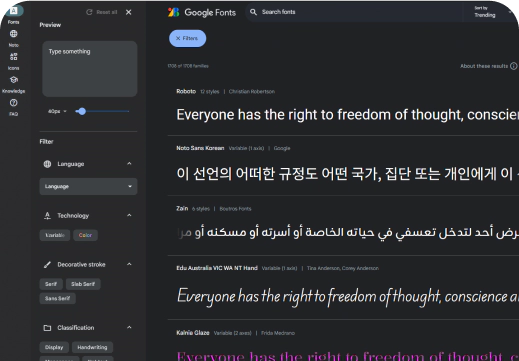
5. 폰트 시스템 업그레이드

지원 폰트

Noto Sans Korean

Pretendard (신규)

최적화


6. HTML 라이브러리 페이지

제공 페이지

특징

접근 방법

테마 루트 디렉토리의 HTML 파일을 브라우저로 열면 됩니다:

https://your-domain.com/wp-content/themes/ktheme_starter/k-library-gsap.html

실전 활용 예제

히어로 섹션 만들기

<section class="hero-section">
    <div class="container">
        <h1 class="gsap-text-reveal gsap-duration-slow">
            멋진 제목
        </h1>
        <p class="gsap-fade-in-up gsap-delay-5">
            설명 텍스트가 제목 다음에 나타납니다.
        </p>
        <div class="gsap-fade-in-up gsap-delay-8">
            <button class="btn btn-gradient-primary btn-hover-lift btn-shadow-glow rounded-pill px-5 py-3">
                <i class="bi bi-rocket"></i> 시작하기
            </button>
        </div>
    </div>
</section>

카드 그리드 만들기

<div class="row">
    <div class="col-md-4 gsap-fade-in-up gsap-delay-1">
        <div class="card img-hover-zoom">
            <img src="image1.jpg" class="card-img-top" alt="이미지">
            <div class="card-body">
                <h5 class="card-title">카드 제목 1</h5>
                <button class="btn btn-primary btn-hover-sweep">
                    더보기
                </button>
            </div>
        </div>
    </div>
    <div class="col-md-4 gsap-fade-in-up gsap-delay-2">
        <!-- 카드 2 -->
    </div>
    <div class="col-md-4 gsap-fade-in-up gsap-delay-3">
        <!-- 카드 3 -->
    </div>
</div>

CTA 섹션 만들기

<section class="cta-section gsap-fade-in">
    <div class="container text-center">
        <h2 class="gsap-scale-in">지금 시작하세요!</h2>
        <p class="gsap-fade-in-up gsap-delay-3">
            무료 체험 기간 동안 모든 기능을 사용해보세요.
        </p>
        <div class="gsap-fade-in-up gsap-delay-5">
            <button class="btn btn-gradient-purple btn-hover-lift btn-shadow-neon rounded-pill px-5 py-3 me-3">
                무료 체험 시작
            </button>
            <button class="btn btn-outline-light btn-hover-invert rounded-pill px-5 py-3">
                더 알아보기
            </button>
        </div>
    </div>
</section>

성능 및 호환성

브라우저 지원

성능 최적화

접근성


마무리

이번 케이테마 스타터 테마 업데이트는 웹사이트 제작의 효율성과 창의성을 동시에 높이는 데 중점을 두었습니다. 31개의 GSAP 애니메이션, 200개 이상의 버튼 스타일, 다양한 이미지 효과를 활용하면 코딩 없이도 전문가 수준의 결과물을 만들 수 있습니다.

특히 HTML 라이브러리 페이지를 통해 실시간으로 모든 효과를 미리 보고 코드를 복사할 수 있어, 학습 곡선을 크게 낮출 수 있습니다. Elementor와의 완벽한 호환성으로 드래그 앤 드롭 방식으로도 이 모든 기능을 활용할 수 있습니다.

다음 업데이트 예고

다음 업데이트에서는 더 많은 애니메이션 프리셋과 템플릿, 그리고 AI 기반 디자인 추천 기능을 준비하고 있습니다. 케이테마와 함께 더 멋진 웹사이트를 만들어보세요!


관련 문서

문의사항이나 제안이 있으시면 언제든지 연락주세요!

페이팔 구매시 USD를 선택하세요
KRW 한국 원화